
Конфликт Happ со вторым VPN
На рабочем ноутбуке уже стоит корпоративный VPN, а для личных задач хочется держать включённым ещё и Happ — и вместо двух рабочих туннелей получается один нестабильный. Соединение то пропадает, то восстанавливается, а иногда не поднимается вообще ни одно из двух. На nightgatevpn.top этот вопрос чаще всего задают владельцы рабочих устройств и те, кто пробует сравнить два VPN-сервиса одновременно, не выключая один перед включением другого.
Почему два VPN редко работают вместе
Любой VPN создаёт в системе виртуальный сетевой интерфейс и перенаправляет через него часть или весь трафик, меняя таблицу маршрутизации. Когда включаются два VPN одновременно, оба пытаются одновременно управлять этой таблицей и начинают конфликтовать за то, чей маршрут будет использоваться по умолчанию.
На практике это редко выглядит как явная ошибка. Чаще один из туннелей просто перестаёт получать трафик, хотя формально остаётся в статусе «подключено», или оба поочерёдно перехватывают друг у друга маршрут, из-за чего интернет то есть, то пропадает без видимой закономерности.
Особенно часто конфликт возникает, если оба VPN пытаются захватить весь системный трафик целиком. Если бы один из них работал только с отдельными приложениями через частичный прокси, а второй — с системным трафиком, шансов на мирное сосуществование было бы больше, но такое разделение нужно настраивать вручную.
Как выглядит конфликт на практике
Типичный симптом — Happ показывает «подключено», но сайты не открываются, потому что весь трафик на самом деле идёт через второй, ранее включённый VPN, а маршрут Happ просто не был применён системой. Внешний IP при проверке в этом случае покажет адрес не Happ, а другого сервиса.
Обратная ситуация — второй VPN, например корпоративный клиент, теряет соединение с рабочими ресурсами сразу после включения Happ, потому что Happ забрал маршрут по умолчанию себе. Для сотрудника это выглядит как «сломался рабочий VPN», хотя причина в порядке включения двух туннелей.
Ещё один признак — рваная скорость и случайные обрывы обоих подключений одновременно, без явного паттерна. Это происходит, если система пытается балансировать между двумя таблицами маршрутизации и постоянно переключается, не находя устойчивого состояния.
Правило одного активного туннеля
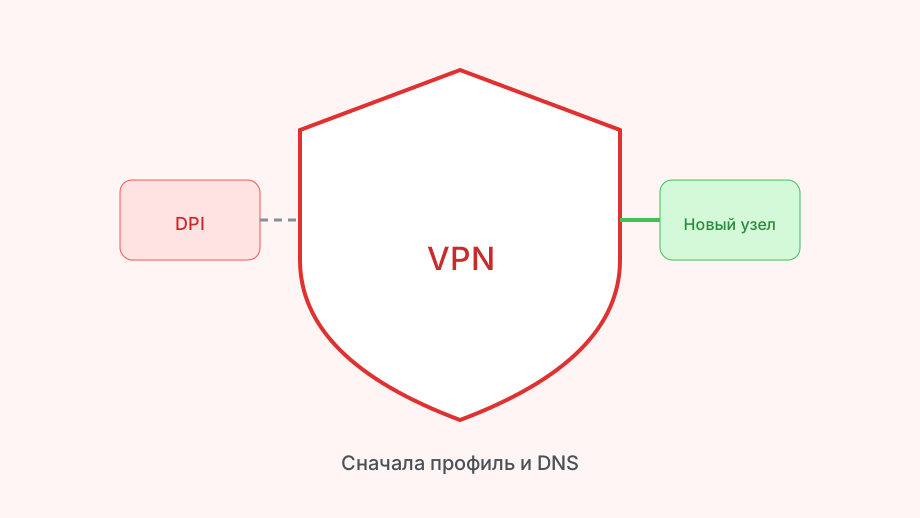
Самое надёжное решение — не включать два VPN, перехватывающих весь трафик, одновременно в принципе. Перед подключением Happ отключите второй VPN полностью, а не просто сверните его окно: полное отключение освобождает маршрут по умолчанию и снимает конкуренцию за него.
Если нужно сравнить работу двух сервисов или переключаться между личным и рабочим доступом в течение дня, выработайте привычку: сначала выключить один, дождаться полного сброса статуса и только потом включать второй. Пара секунд паузы экономит куда больше времени на разбирательство с обрывами.
На мобильных устройствах то же правило работает ещё строже: iOS и Android физически позволяют держать активным только одно системное VPN-соединение за раз, поэтому включение Happ обычно автоматически отключает предыдущий активный VPN. Если этого не произошло, значит один из клиентов завис в промежуточном состоянии и его нужно перезапустить вручную.
Когда сосуществование всё же возможно
Если Happ настроен в режиме частичного прокси только для браузера или отдельных приложений, а не как системный VPN, шансы на совместную работу со вторым туннелем заметно выше. В этом случае Happ не претендует на маршрут по умолчанию целиком, и второй VPN может спокойно обслуживать весь остальной трафик.
На компьютерах с продвинутыми сетевыми настройками возможна ручная настройка приоритетов маршрутизации для двух виртуальных адаптеров одновременно, но это требует понимания сетевых интерфейсов системы и обычно не нужно рядовому пользователю — проще и надёжнее использовать один туннель за раз.
Если конфликтует именно корпоративный VPN, который нужен для работы, разумно уточнить у ИТ-отдела компании, разрешено ли параллельно использовать сторонние VPN-клиенты вообще — некоторые корпоративные политики блокируют это на уровне устройства независимо от технической возможности.
Роутер со встроенным VPN — ещё один источник конфликта
Если дома уже настроен VPN на уровне самого роутера, а Happ дополнительно включается на конкретном устройстве, фактически возникает та же ситуация двух туннелей, только один из них невидим на первый взгляд, потому что работает не на телефоне, а на сетевом оборудовании. Симптомы будут теми же: странная маршрутизация и непредсказуемое поведение подключения.
Отличить этот случай от обычного конфликта двух приложений можно, проверив внешний IP на устройстве без Happ вообще, только через домашнюю сеть. Если IP уже отличается от обычного адреса вашего провайдера, значит роутер действительно поднимает собственный туннель, и Happ на телефоне добавляется поверх уже изменённой маршрутизации.
В таких домашних сетях разумно выбрать один уровень защиты: либо VPN на роутере для всех устройств сразу, либо Happ отдельно на каждом устройстве, где это нужно, но не оба одновременно. Комбинация усложняет диагностику любых проблем со скоростью и стабильностью, потому что трафик проходит через два независимых слоя туннелирования подряд без явной пользы.
Если отказаться от VPN на роутере полностью не хочется — например, он нужен для смарт-телевизора или консоли без поддержки собственных VPN-клиентов, — стоит хотя бы явно исключить из этого туннеля устройства, на которых уже работает Happ, если такая настройка на роутере доступна. Это снимает конкуренцию за маршрут именно для тех гаджетов, где второй уровень защиты избыточен и только добавляет нестабильности.
Быстрая проверка при подозрении на конфликт
Если ситуация с обрывами повторяется, пройдите проверку шаг за шагом, включая и выключая туннели по очереди, а не оба сразу.
Антивирусы и файрволы как третий участник конфликта
Иногда причина не в двух VPN напрямую, а в антивирусе или встроенном файрволе, который отслеживает сетевые адаптеры и по умолчанию считает второй одновременно активный туннель подозрительным поведением. В таком случае антивирус может сам обрывать одно из подключений, а внешне это выглядит как обычный конфликт двух VPN-клиентов.
Проверить эту версию просто: на несколько минут отключите защиту сети в антивирусе, оставив включёнными только антивирусные проверки файлов, и повторите попытку с двумя туннелями. Если поведение изменилось, стоит добавить оба VPN-клиента в исключения сетевого экрана, а не отключать защиту постоянно ради проверки конфликта.
На корпоративных ноутбуках такие правила чаще настроены централизованно и недоступны для изменения самим сотрудником — в этом случае разумнее сразу обратиться к ИТ-отделу с описанием симптома, чем тратить время на самостоятельный подбор исключений в системе, которой вы не управляете полностью.