
Подключение Happ через Telegram-бота
Для тех, кто впервые сталкивается с VPN через Telegram-бота, а не через привычный магазин приложений с готовой кнопкой оплаты, сам процесс поначалу выглядит непонятно: где искать бота, что он присылает и что потом делать с этими данными в Happ. На nightgatevpn.top этот вопрос закрывают отдельным разбором именно потому, что путаница на первом шаге создаёт больше проблем, чем все последующие технические настройки вместе взятые.
Зачем вообще нужен бот, а не сайт
Бот Nasa VPN выполняет роль личного кабинета: через него оформляется и продлевается подписка, выдаются профили для конкретных устройств и отслеживается статус тарифа. Это удобнее отдельного сайта с личным кабинетом тем, что не требует запоминать ещё один пароль — доступ привязан к вашему аккаунту в Telegram, которым вы и так пользуетесь ежедневно.
Все технические данные для подключения — ссылка подписки, QR-код, инструкции под конкретную платформу — бот формирует персонально под ваш профиль в момент запроса, а не выдаёт статичный файл на всех сразу. Поэтому важно получать их именно из диалога с ботом, а не пересылать чужие ссылки, найденные где-то ещё.
Второй практический плюс — уведомления. Бот может напоминать о скором окончании подписки или сообщать о необходимости обновить профиль, и эти сообщения приходят туда же, где вы и так читаете переписку, без необходимости отдельно проверять почту или личный кабинет на сайте.
Что бот присылает после оформления подписки
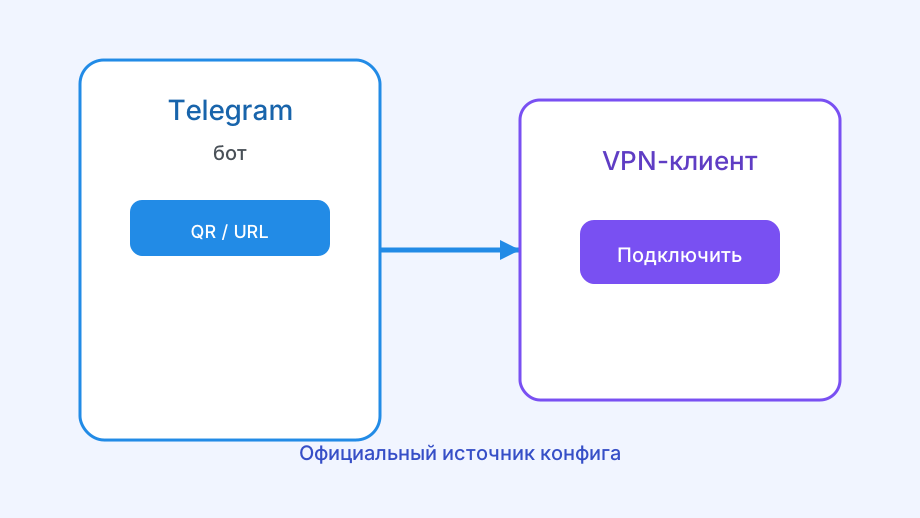
После оформления или продления подписки бот обычно присылает две вещи: текстовую ссылку подписки и QR-код с той же информацией в графическом виде. Оба варианта ведут к одному и тому же профилю — просто удобны для разных сценариев импорта в зависимости от устройства.
На телефоне быстрее всего работать с QR-кодом: открыть Happ, найти функцию добавления профиля через камеру и отсканировать код прямо с экрана, где его показал бот. Это исключает ошибки ручного копирования длинной строки, которые случаются при передаче текста через другие приложения.
На компьютере удобнее текстовая ссылка: скопировать её из чата с ботом целиком и вставить в соответствующее поле Happ для десктопной версии. Важно скопировать именно всю строку без обрезки — длинные ссылки иногда переносятся визуально на несколько строк в интерфейсе Telegram, но остаются одной строкой данных.
Импорт профиля в Happ по шагам
После сканирования или вставки ссылки в списке серверов Happ должны появиться доступные узлы — это признак того, что профиль распознан корректно. Если список остаётся пустым, вероятная причина в том, что ссылка скопирована не полностью или QR-код был отсканирован при плохом освещении и распознался с ошибкой.
Первое подключение стоит сразу проверить: нажать Connect, дождаться стабильного статуса и убедиться, что внешний IP-адрес действительно изменился. Это занимает меньше минуты, зато сразу подтверждает, что весь путь от бота до приложения прошёл без потерь на любом из шагов.
- Открыть диалог с ботом Nasa VPN в Telegram
- Оформить или выбрать активную подписку
- Получить QR-код для телефона или ссылку для компьютера
- Открыть Happ и выбрать добавление нового профиля
- Отсканировать QR-код или вставить скопированную ссылку
- Нажать Connect и проверить смену внешнего IP
Частые ошибки на этом этапе
Самая частая — попытка вставить в Happ не ссылку подписки, а обычную ссылку на сам Telegram-канал или чат с ботом. Внешне обе выглядят похоже — длинный адрес, начинающийся определённым образом, — но структура данных внутри принципиально разная, и Happ не сможет разобрать вторую как конфигурацию.
Вторая ошибка — пересылка QR-кода скриншотом через мессенджер с сильным сжатием изображения. При пересылке качество картинки иногда падает настолько, что камера телефона не может корректно считать код. Надёжнее сканировать QR прямо с экрана, где его показал бот, не делая промежуточных скриншотов.
Третья ситуация — использование одной и той же ссылки подписки на нескольких устройствах одновременно, если тариф рассчитан на одно активное подключение. Профиль формально импортируется на оба устройства, но одновременно работать будет только одно — для второго стоит запросить у бота отдельный профиль.
Если бот не отвечает или не присылает данные
Если бот перестал отвечать на команды, для начала проверьте собственное интернет-соединение — Telegram, как и любой мессенджер, требует стабильной сети для доставки сообщений и может показывать их с задержкой при слабом сигнале.
Если сеть в порядке, а бот всё равно молчит дольше нескольких минут, попробуйте перезапустить диалог командой начала общения заново, а не отправлять повторные сообщения подряд — иногда сессия диалога зависает, и именно перезапуск команды сбрасывает её к рабочему состоянию.
Если проблема не решается, а активная подписка уже оплачена, опишите ситуацию в поддержку, указав, на каком именно шаге бот перестал реагировать: не открылось меню, не сформировалась ссылка, не отправился QR-код. Такая точность сразу указывает, на каком этапе конкретно искать причину сбоя.
Безопасность аккаунта, через который идёт доступ к подписке
Поскольку доступ к подписке и к профилям привязан к вашему аккаунту в Telegram, безопасность этого аккаунта напрямую влияет на безопасность самого VPN-доступа. Если кто-то посторонний получит доступ к вашему Telegram, он сможет запросить у бота новые профили или посмотреть данные вашей подписки.
Простая и эффективная мера — включить двухфакторную аутентификацию непосредственно в настройках Telegram, а не только полагаться на код по SMS. Это не связано напрямую с ботом Nasa VPN, но защищает саму учётную запись, через которую идёт весь доступ к сервису, от чужого входа при утере телефона, смене SIM-карты или её клонировании.
Если вы подозреваете, что доступ к вашему Telegram мог быть скомпрометирован, разумно сразу запросить в боте новый профиль и считать старые ссылки подписки скомпрометированными, даже если явных признаков постороннего использования VPN пока не было — так безопаснее, чем ждать подтверждения проблемы постфактум и разбираться уже по факту чужого подключения задним числом.
Что делать при смене номера телефона или устройства
Аккаунт Telegram привязан к номеру телефона, а не к конкретному устройству, поэтому смена самого телефона не требует никаких действий с ботом — достаточно установить Telegram на новое устройство и войти в тот же аккаунт. Диалог с ботом Nasa VPN и вся история переписки, включая ранее выданные ссылки, останутся доступны без повторного запроса.
Если же меняется именно номер телефона, привязанный к Telegram, порядок другой: сначала привяжите новый номер в настройках самого Telegram, и только после этого обращайтесь к боту — так подписка и профили останутся связаны с тем же аккаунтом, а не окажутся привязаны к номеру, которым вы больше не пользуетесь.